Блок "Контакты"
1. Установка и внешний вид
Кнопка установки блока:
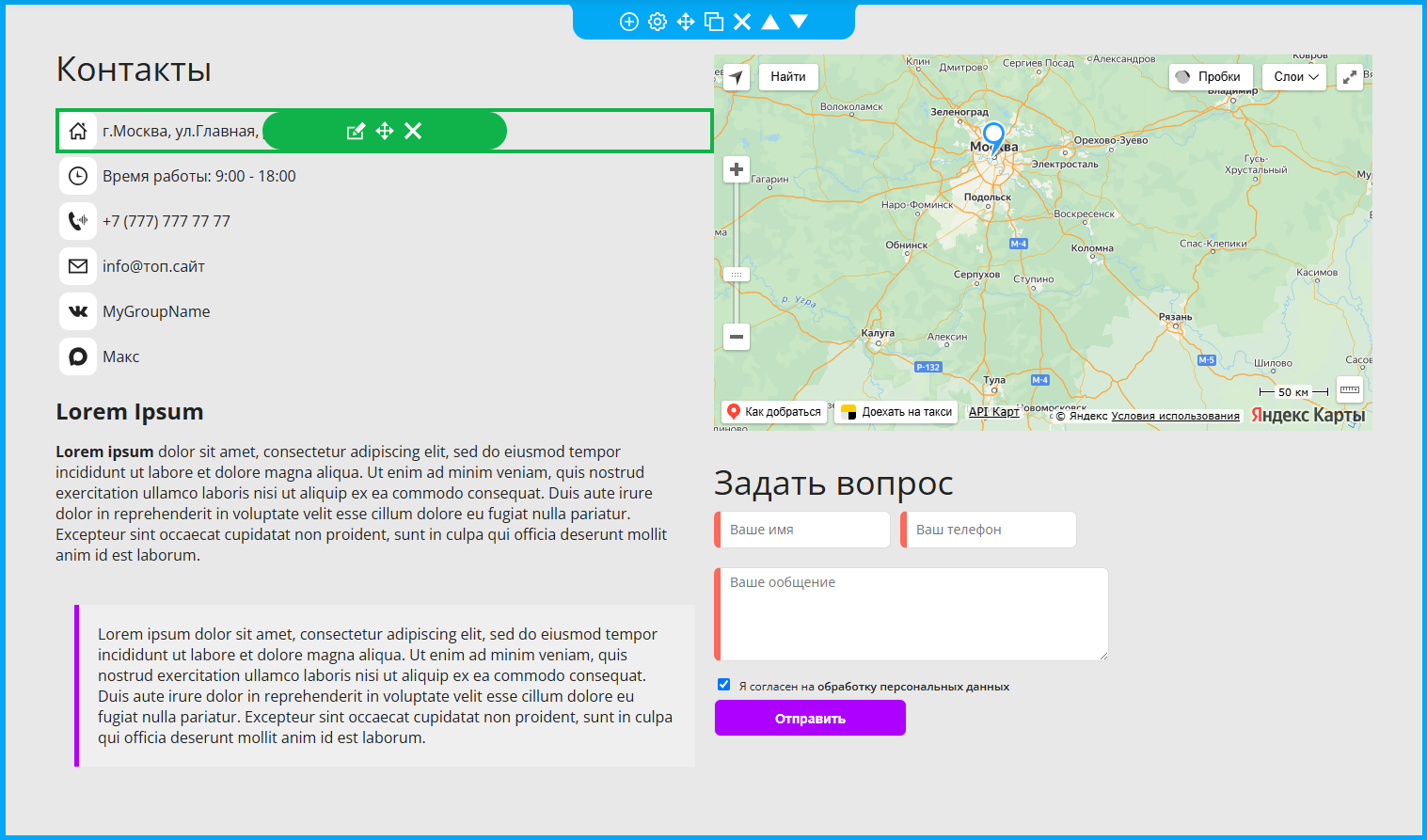
Пример блока «Контакты» в режиме редактирования.
Цветовая гамма и состав элементов настраиваются под ваши задачи.
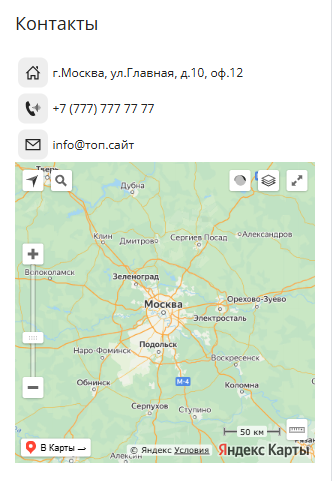
Иконки адаптируется под любые экраны, включая мобильные устройства и планшеты.
Мобильная версия
2. Управление блоком
 |
Добавить поле |
При нажатии открывается модальное окно добавления новой иконки
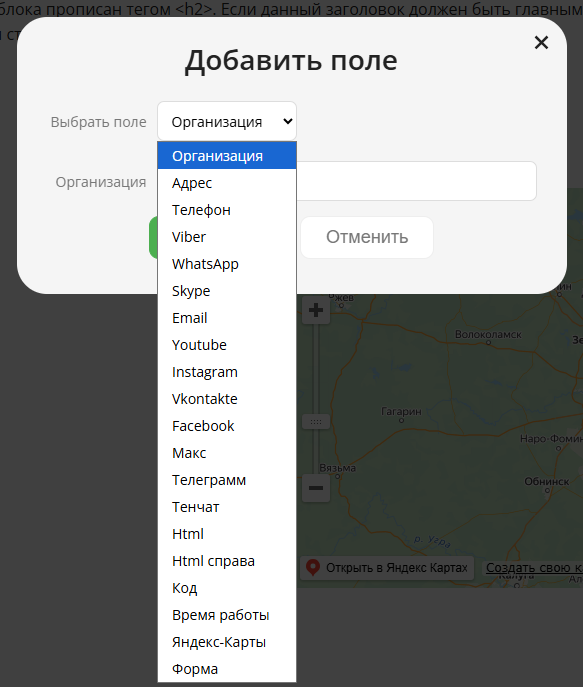
Открывается список доступных полей. Для каждого поля — свой формат редактирования и отображения. Многие поля уже содержат тематические иконки.
Пример поля "Время работы"
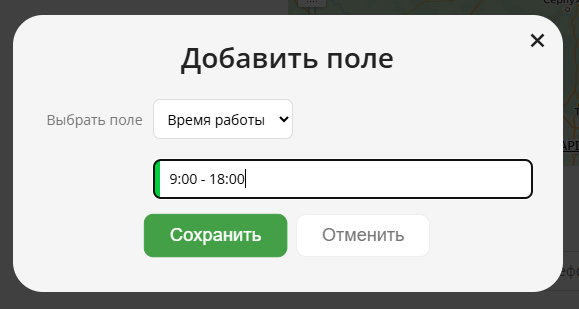
Отображение поля "Время работы" на сайте.

Пример редактирования текстового поля
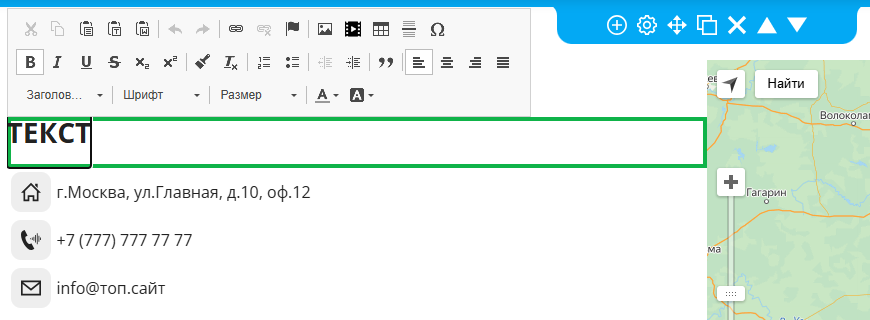
При наведении на поле появляется панель с кнопками действий. Пример — для поля «Форма обратной связи».
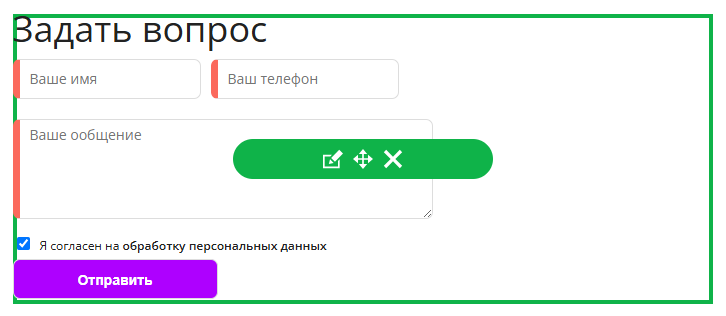
Для всех полей, кроме карты, при наведении открывается панель с кнопками действий.
 |
Редактировать поле |
При нажатии открывается модальное окно аналогичное добавлению поля либо визуальный редактор для текстового поля.
 |
Переместить поле |
Захватите иконку и перетащите пакет предложений на новое место внутри блока.
 |
Удалить поле |
Редактирование карты
При наведении открывается панель с кнопками действий.
 |
Установить метку на карту |
При нажатии на кнопку открывается окно установки новой метки на карте.
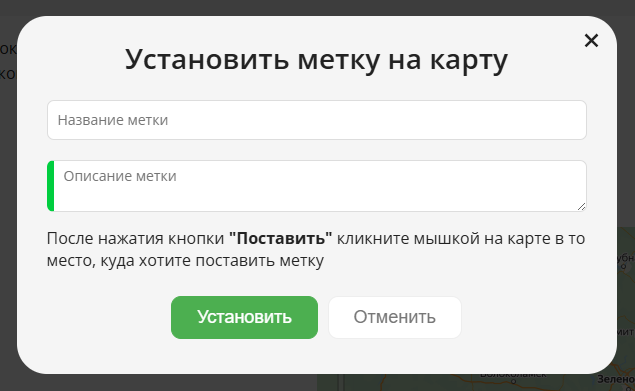
Введите название и описание метки, затем нажмите «Поставить» и кликните по карте в нужное место. Система перейдёт в режим установки метки — вверху появится жёлтая полоса с уведомлением. После клика метка установится, полоса исчезнет, но её можно будет перемещать по карте. По окончании нажмите «Сохранить карту».
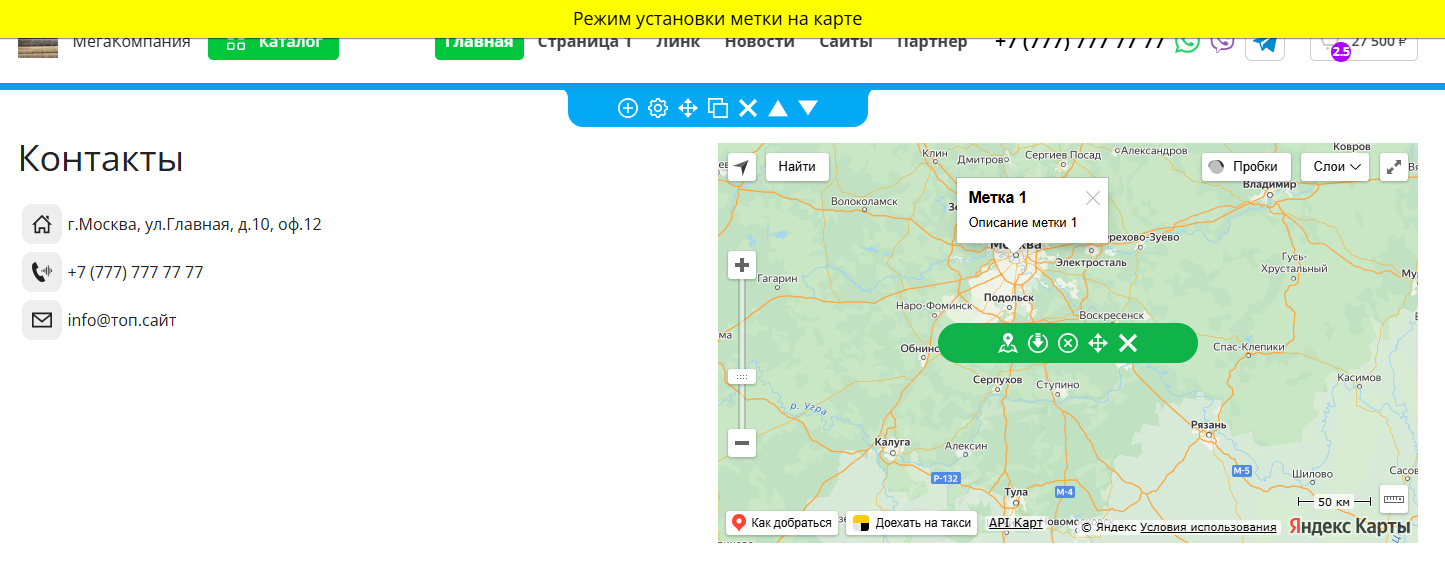
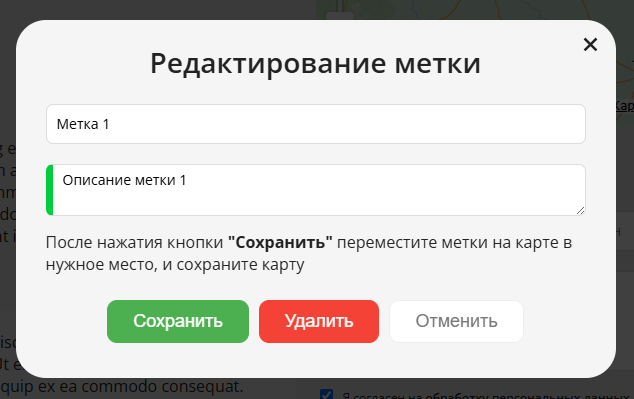
После сохранения карты жёлтая полоса исчезает. При нажатии на метку открывается окно для её редактирования или удаления.
 |
Сохранение карты |
|
Переместить карту внутри блока |
Захватите иконку и перетащите пакет предложений на новое место внутри блока.
 |
Удалить карту |
 |
Настройки |
Нажатие на кнопку открывает окно настроек блока.
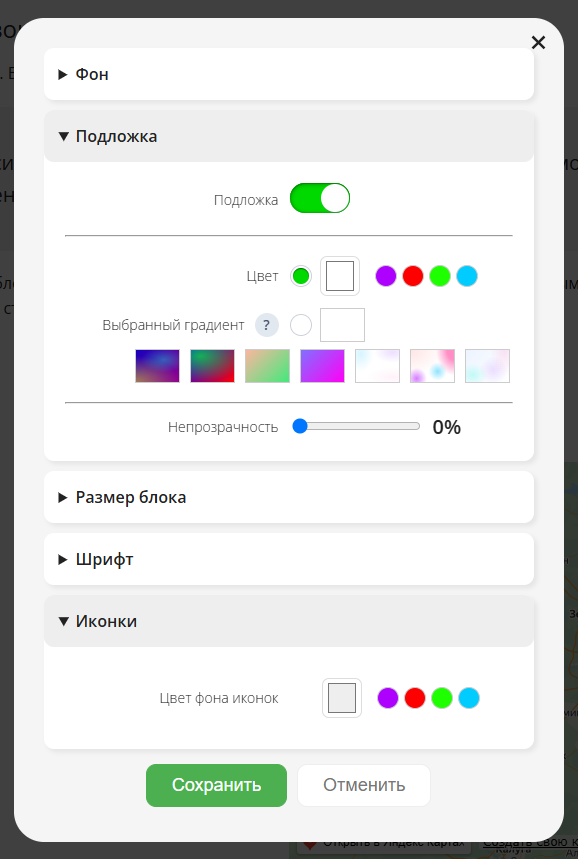
Закладки::
-
Фон:
- нет;
- цвет из настроек сайта 1;
- цвет из настроек сайта 2;
- цвет из настроек сайта 3;
- свой цвет;
- градиент;
- изображение;
- Подложка:
- вкл. / выкл.
- цвет - можно задать свой или выбрать из предустановленных;
- градиент - можно выбрать градиент из предустановленных;
- непрозрачность - в процентах;
- радиус скругления углов подложки;
-
Размер блока:
-
максимальная ширина;
-
внешний отступ;
-
внутренний отступ;
-
интервал между элементами;
-
-
Шрифт:
-
шрифт:
-
из настроек сайта;
-
свой размер и цвет;
-
-
размер, цвет основного шрифта - размер в пикселях, цвет - из настроек сайта или указать свой;
-
межстрочный интервал (по умолчанию стандарт - 1.2);
-
-
Цвет фона иконок:
-
из настроек сайта или указать свой;
-
 |
Перетащить блок |
Захватите иконку мышью и перетащите блок вверх или вниз. Отпустите — блок зафиксируется на новом месте.
Для удобства удерживайте захваченный блок и перемещайте страницу клавишами-стрелками вверх/вниз.
 |
Копировать блок |
Нажатие на кнопку копирует блок на текущую или другую страницу.
 |
Удалить блок |
 |
Переместить блок вверх |
 |
Переместить блок вниз |
 |
Помощь |