Блок "Меню"
1. Принцип работы
Блок меню выводит пункты и элементы верхнего меню: логотип, телефоны, корзина, личный кабинет, соцсети и другие.
Блок «Меню» является сквозным — добавленный на любую страницу, он автоматически отображается на всех страницах сайта.
Блок выводит пункты меню, которые можно редактировать в административной панели.
1.1. Особенности работы:
- Блок закреплён в шапке сайта и остаётся на месте при прокрутке страницы.
- Гиперссылки для быстрого набора номера формируются автоматически. Достаточно указать номер в любом удобном формате.
- Иконки соцсетей, телефона и других элементов формируются автоматически.
- Поле поиска поддерживает голосовой ввод текста.
- Корзина поддерживает анимацию: при клике на «Купить» товар плавно уменьшается и улетает в корзину.
1.2. Дополнительные области
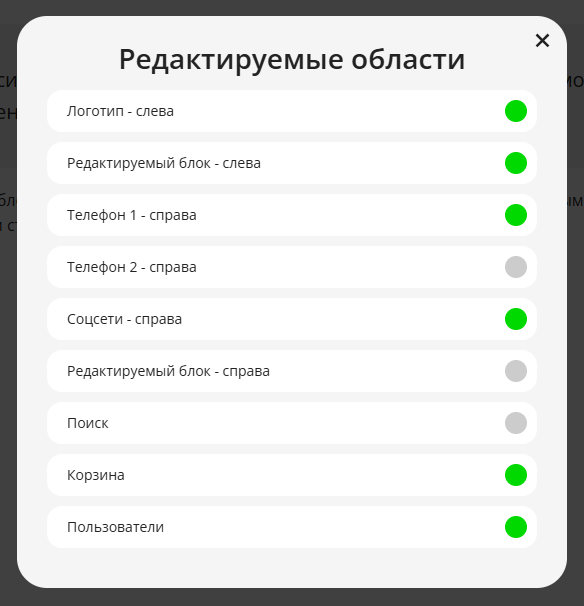
Помимо пунктов меню, блок содержит управляемые области:
-
слева:
-
логотип,
-
редактируемый блок;
-
-
справа:
-
телефон 1,
-
телефон 2,
-
соцсети,
-
редактируемый блок;
-
-
справа, с краю::
-
поиск,
-
корзина,
-
пользователи.
-
1.3. Адаптивное поведение:
- При уменьшении разрешения (планшеты, телефоны, сворачивание окна) меню адаптирует содержимое, последовательно подстраивая элементы под доступную ширину экрана:
- уменьшает отступы;
- на мобильных устройствах и при малом разрешении номера телефонов сворачиваются, остаются только иконки телефонов и соцсетей;
- текстовая область справа (обычно для email) скрывается;
- меню сворачивается в гамбургер-меню;
- корзина сворачивается в значок;
- текст слева (названии компании исчезает), остаётся только логотип
- логотип уменьшается в размерах;
- Для телефонов меню отображается в компактной версии.



1.4. Поведение на мобильных устройствах:
- В мобильной версии меню компактное. При прокрутке вниз до середины экрана оно прилипает к верху и исчезает при дальнейшей прокрутке. При быстрой прокрутке вверх — появляется сразу, при медленной — нет. Это не мешает просмотру, но всегда под рукой, когда нужно.
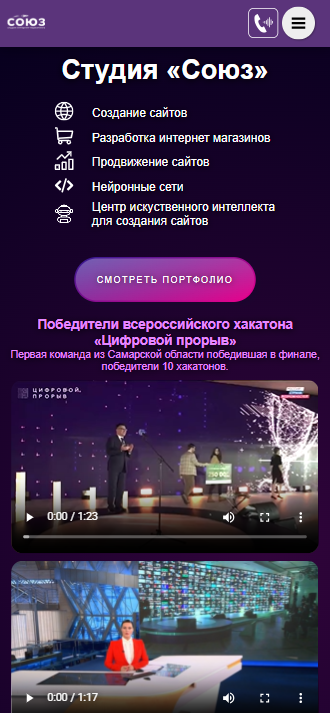
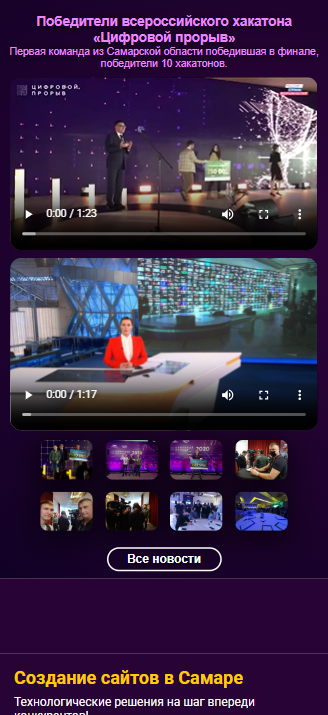
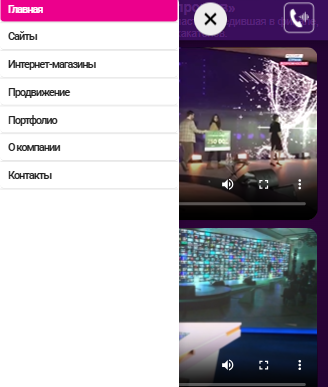
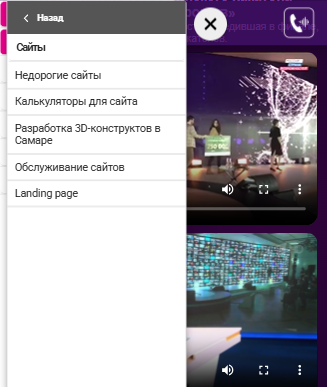
- При нажатии на гамбургер открываются пункты меню. Если пункт содержит подпункты, они появляются поверх основных с эффектом наложения и небольшим отступом, чтобы основное меню было видно. У подпунктов есть тёмно-серая кнопка «Назад». Открытие и закрытие пунктов сопровождается анимацией.
2. Установка и внешний вид
Кнопка установки блока:
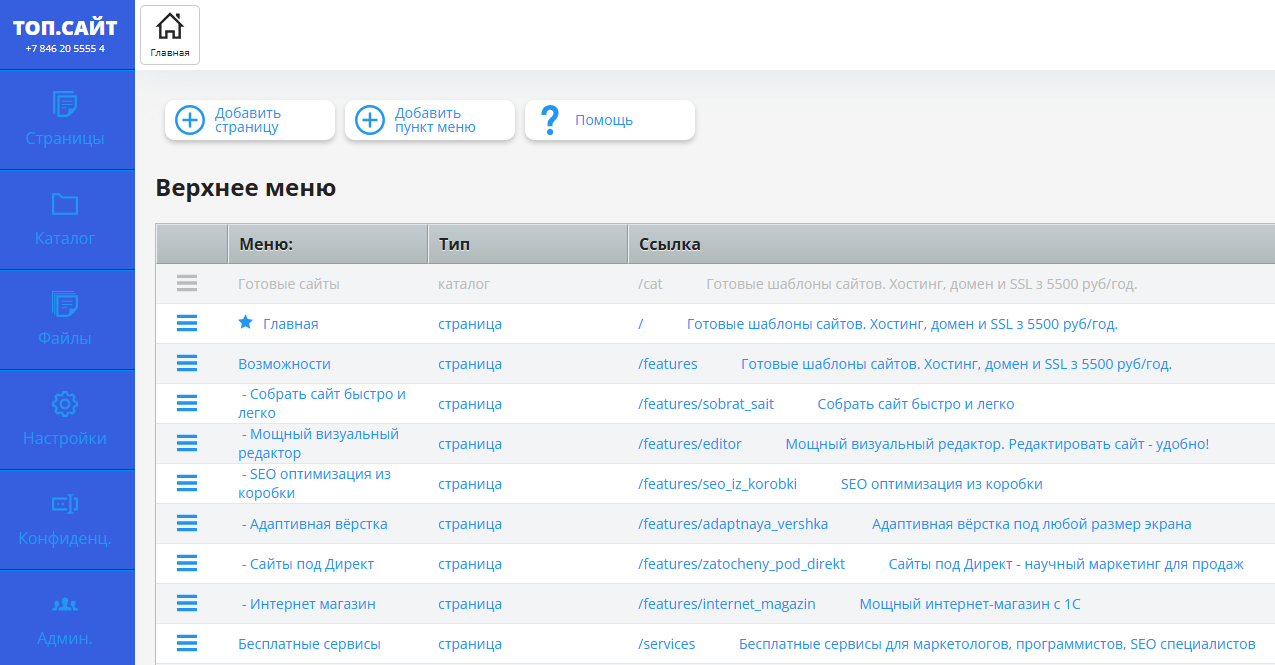
Меню устанавливается в верхнюю часть сайта. При наведении курсора - появляется панель с кнопками действий.

3. Управление блоком
 |
Добавить пункт меню |
Нажатие на кнопку открывает окно добавления нового пункта меню.
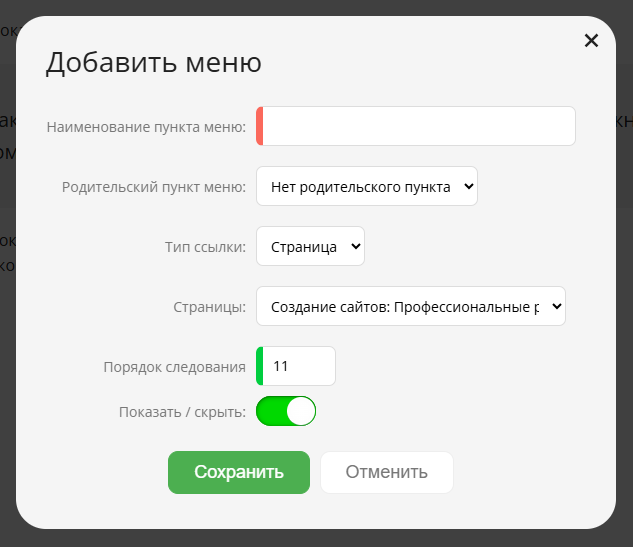
Более широкие возможности для добавления и редактирования доступны в административной панели.
 |
Редактируемые области |
Нажатие на кнопку открывает окно управления редактируемыми областями
- Логотип слева
При нажатии открывается окно загрузки логотипа.
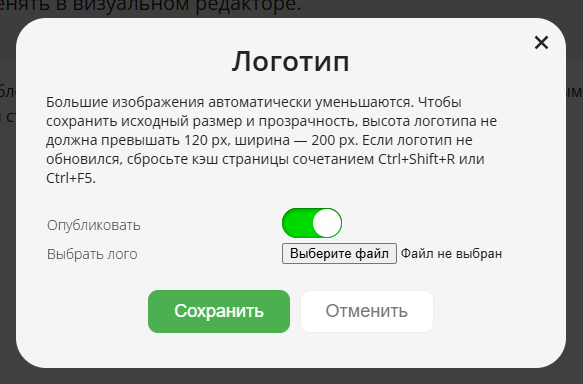
Большие изображения автоматически уменьшаются. Чтобы сохранить исходный размер и прозрачность, высота логотипа не должна превышать 120 px, ширина — 200 px. Если логотип не обновился, сбросьте кэш страницы сочетанием Ctrl+Shift+R или Ctrl+F5.
- Редактируемый блок - слева
При нажатии на кнопку открывается визуальный редактор для редактирования текста слева (обычно здесь размещают название компании). Клик вне блока закрывает редактор и сохраняет данные

\ - Телефон 1 справа
При нажатии открывается окно редактирования телефона:
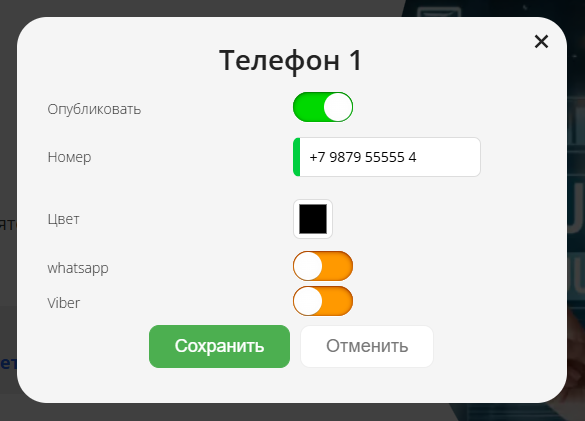
- Опубликовать — включать или отключать отображение телефона в блоке меню.
- Номер телефона указывается в любом формате. Гиперссылка для быстрого набора и иконка телефона формируются автоматически.
- Цвет шрифта телефона;
- WhatsApp — отображать значок WhatsApp рядом с телефоном. Ссылка для быстрого перехода формируется автоматически.
- Viber — отображать значок Viber рядом с телефоном. Ссылка для быстрого перехода формируется автоматически.
- Телефон 2 справа
Аналогично для второго телефона.
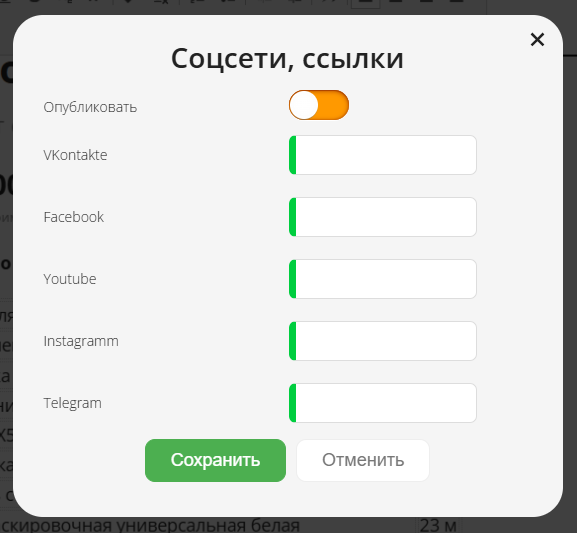
- Соцсети справа
Вывод значков соцсетей. В текстовом поле укажите ссылки, значки сформируются автоматически.
- Редактируемый блок - справа
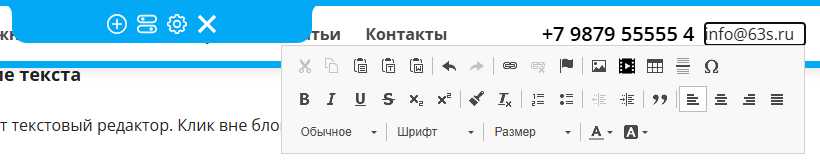
При нажатии на кнопку открывается визуальный редактор для редактирования текста справа (обычно здесь размещают email, время работы и др.). Клик вне блока закрывает редактор и сохраняет данные
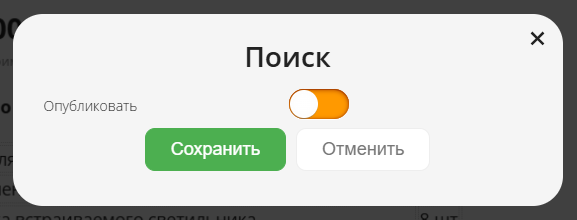
- Поиск
Включает или отключает отображение значка поиска в меню.
- Корзина
Включает или отключает отображение значка поиска в меню.

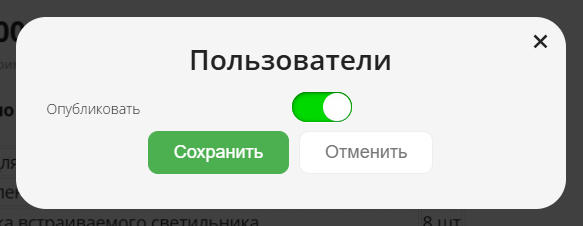
- Пользователи
Включает или отключает значёк входа в личный кабинет пользователя
 |
Настройки |
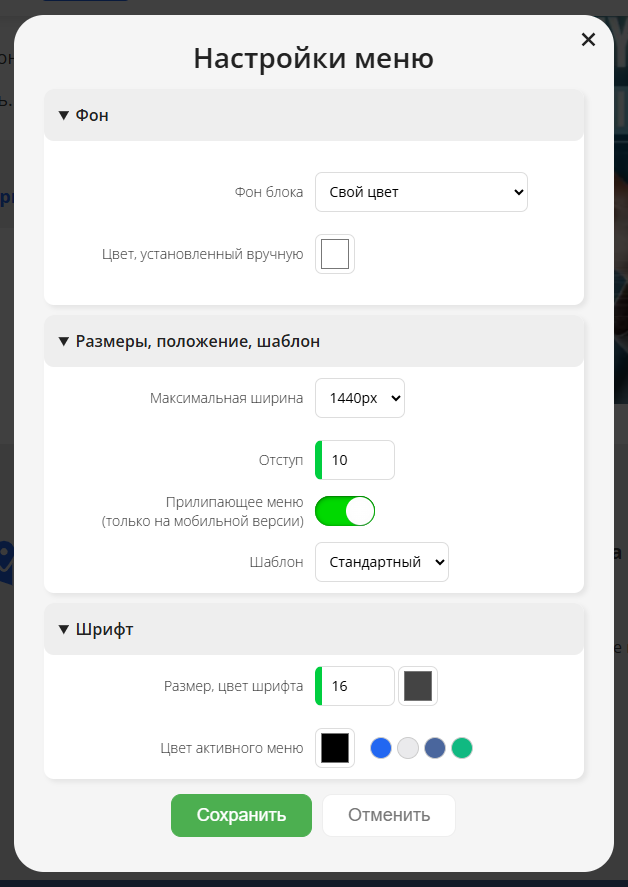
Нажатие на кнопку открывает окно настроек блока
-
Фон:
- нет;
- цвет из настроек сайта 1;
- цвет из настроек сайта 2;
- цвет из настроек сайта 3;
- свой цвет;
- градиент;
- изображение;
-
Размер, положение, шаблон:
-
максимальная ширина;
-
отступ в пикселях;
-
Прилипающее меню
(только на мобильной версии); - шаблон:
- стандартный;
- индивидуальный;
-
-
Шрифт:
-
размер шрифта в пикселях, цвет шрифта - выбор из палитры;
-
цвет активного меню:
-
установленный вручную;
-
предустановленные варианты палитрый сайта;
-
-
 |
Удалить блок |