Блок "Оффер"
1. Назначение и внешний вид
Блок «Оффер» — мощный инструмент для первого экрана. В условиях падающей глубины просмотра он доносит ключевую информацию сразу. Структура блока соответствует модели AIDA:
-
Внимание — изображение слева.
-
Интерес — первая фраза с преимуществом и УТП, выгода для клиента.
-
Желание — иконки УТП с текстом.
-
Действие — одна или две кнопки для перехода в каталог или на форму связи.
Блок значительно эффективнее стандартных слайдеров, текста или изображений для первого экрана.
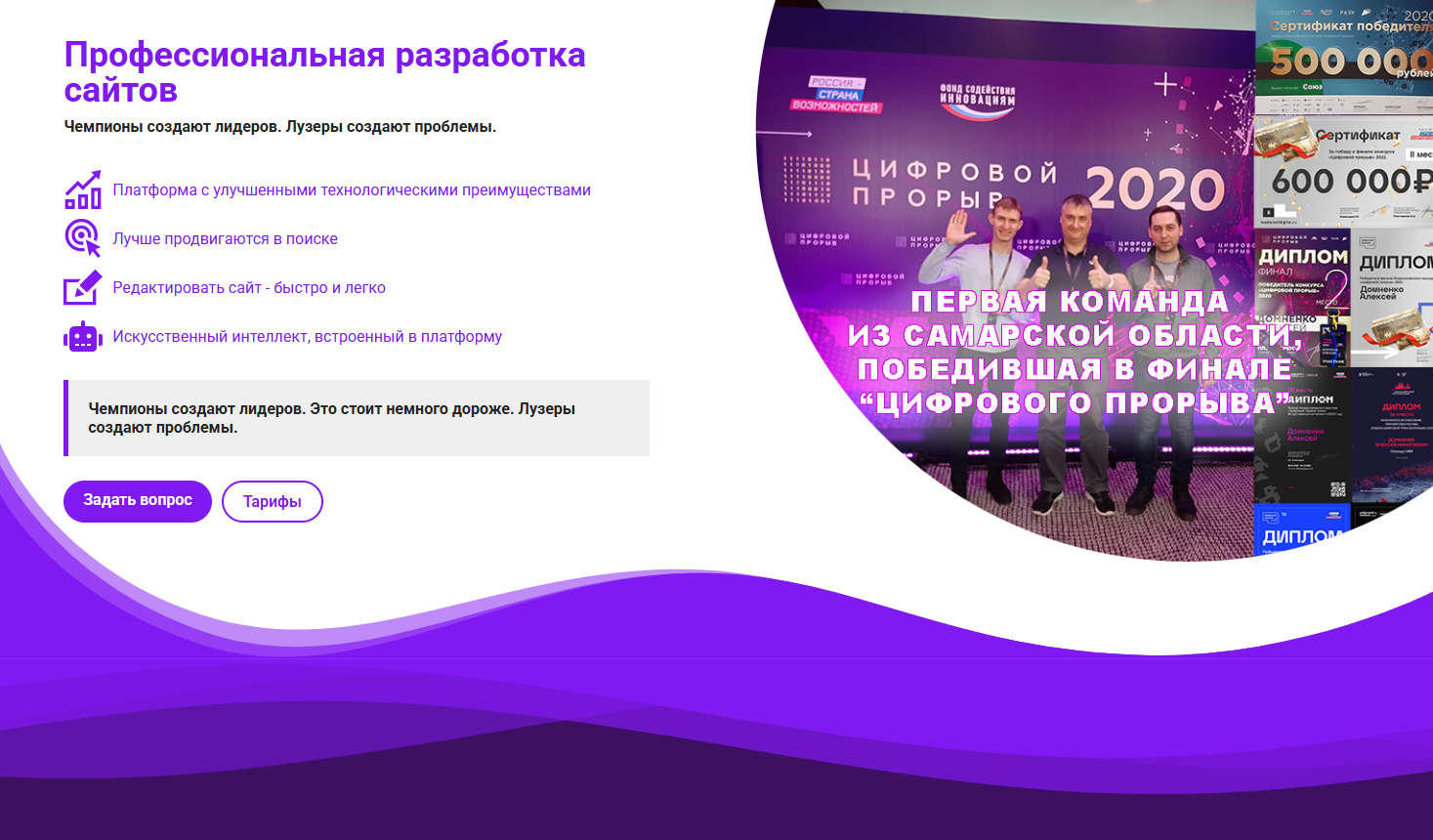
Внешний вид блока настраивается под ваши задачи. Вот несколько примеров:
Вариант для "Волнового дизайна"
Вариант для максимальной конверсии:
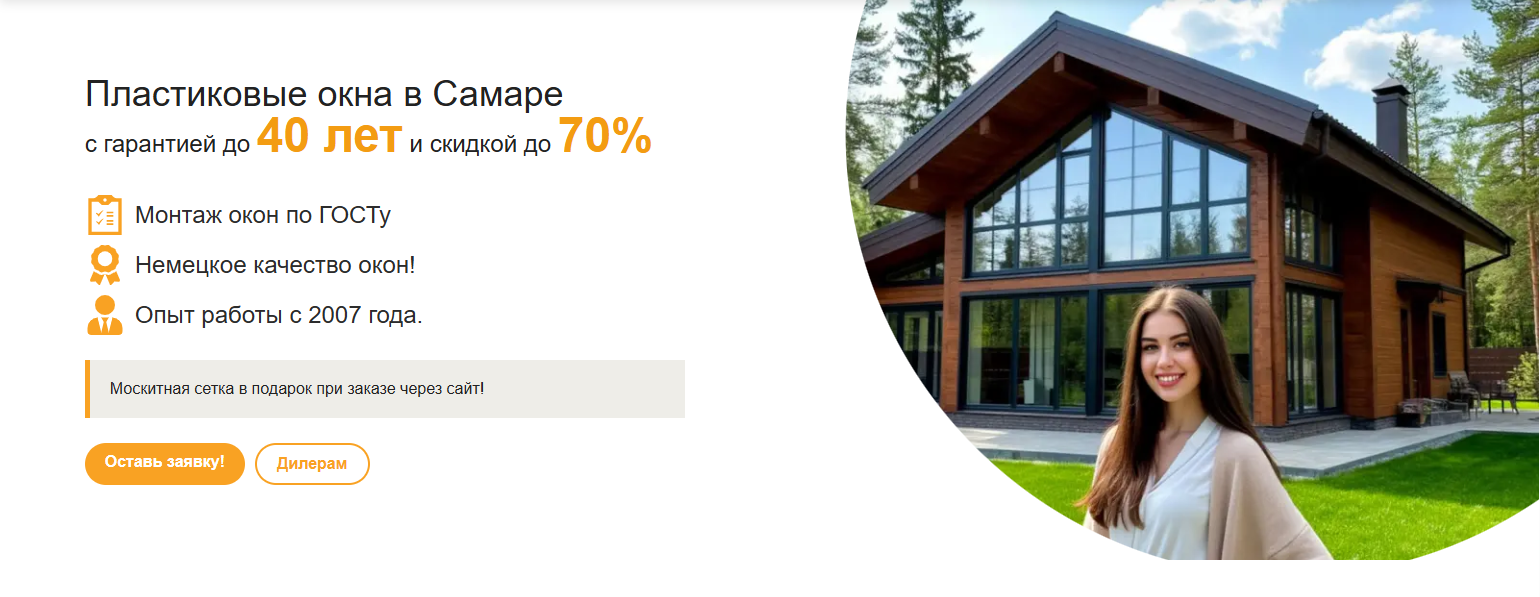
Вариант с другой маской

Вариант с другой маской

Варианрт с другой маской

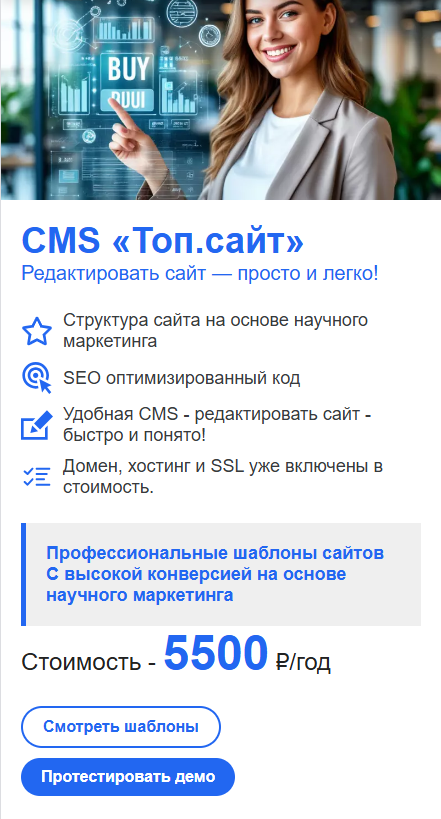
Мобильная версия блока
2. Установка
Кнопка установки блока:
При наведении на блок в режиме редактирования открывается панель управления блоком

3. Управление блоком
 |
Редактирование текста |
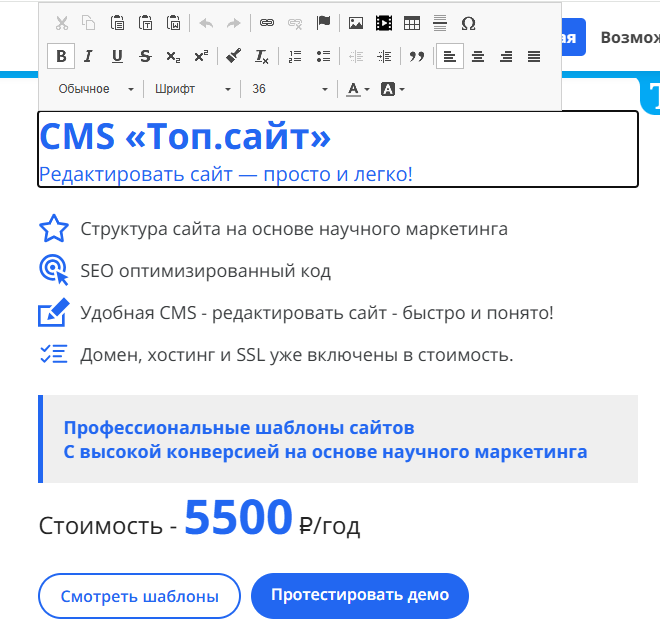
Нажатие на первую кнопку T открывает текстовый редактор для редактирования верхней части блока. Клик вне блока закрывает редактор и сохраняет данные
Нажатие на иторую кнопку T открывает текстовый редактор для редактирования нижней части блока. Клик вне блока закрывает редактор и сохраняет данные
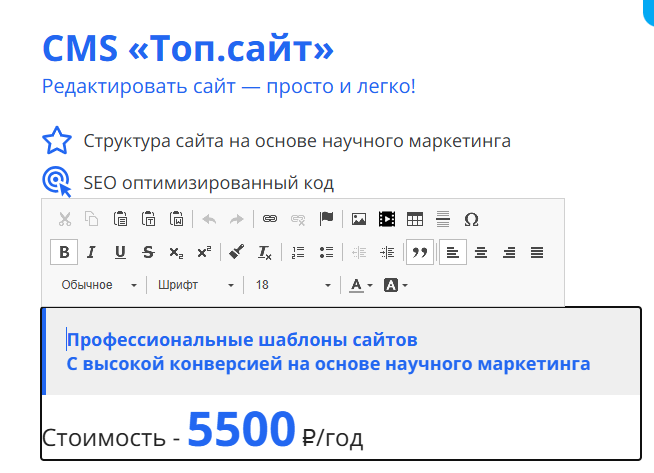
Чтобы оформить текст в рамку с акцентной полосой слева, выделите его в визуальном редакторе и нажмите кавычки.
 |
Добавить иконку с текстом |
Обычно служит для вывода УТП.
При нажатии открывается модальное окно добавления новой иконки
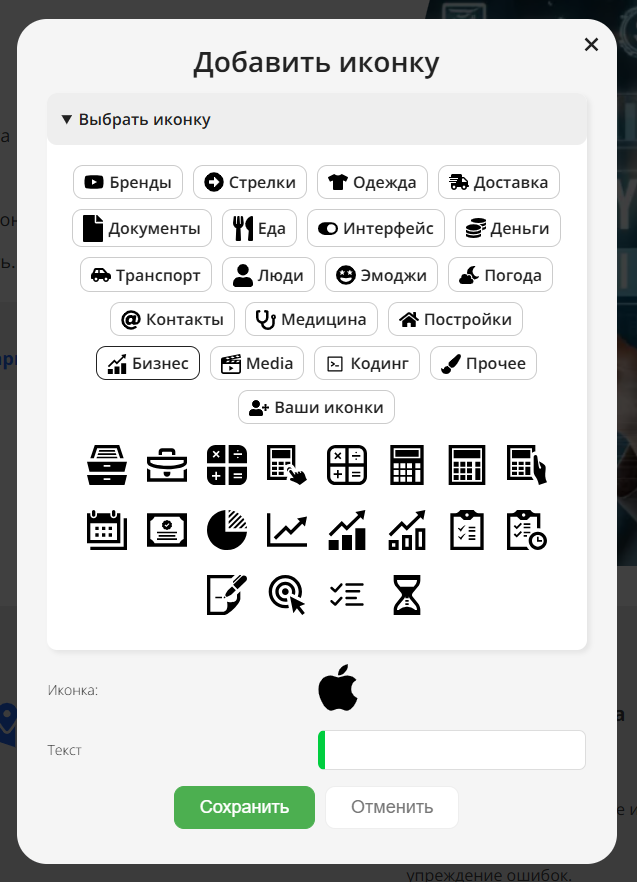
Опции::
- выбрать иконку (иконки представлены в нескольких категориях)
- заголовок шага
- текст УТП
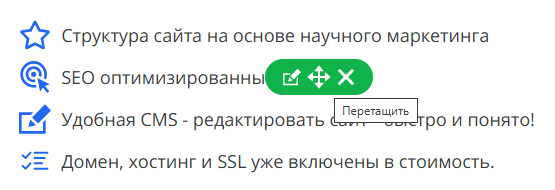
Иконка добавляется в конец списка. При наведении появляется панель с кнопками действий.
 |
Редактировать иконку и текст |
При нажатии открывается модальное окно аналогичное добавлению иконки.
 |
Переместить иконку и текст |
Захватите иконку и перетащите на новое место внутри блока.
 |
Удалить иконку и текст |
 |
Добавить кнопку |
При нажатии открывается модальное окно добавления новой иконки
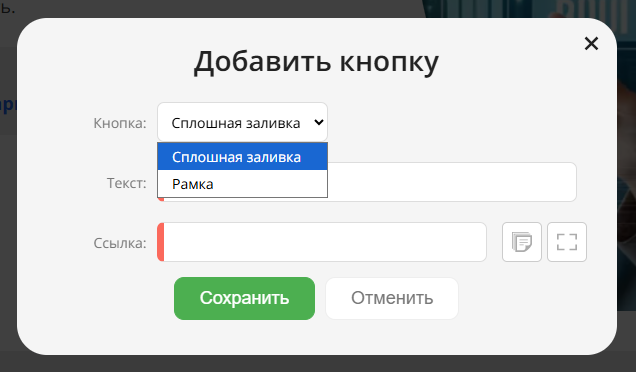
Можно выбрать тип конпки:
- со сплошной заливкой
- с обводкой
Для кнопки можно указать гиперссылку, куда будет вести кнопка.
Гиперссылку можно указать вручную или с помощью кнопки: первая — на другую страницу, вторая — на блок этой страницы. При выборе второй иконки модальное окно закроется, и система будет ожидать клик по нужному блоку. После клика значение подставится в поле. Если известен ID блока, его можно ввести вручную.
Иконка после второго текста блока. При наведении появляется панель с кнопками действий.

|
Редактировать кнопку |
При нажатии открывается модальное окно аналогичное добавлению кнопки
|
Переместить кнопку |
Захватите иконку и перетащите на новое место внутри блока.
|
Удалить кнопку |
 |
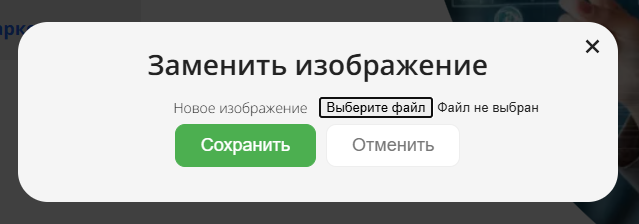
Загрузить новое изображение |
При нажатии открывается модальное окно загрузки нового изображения.
Изображение загружается целиком, а отображается только область, видимая через маску.
 |
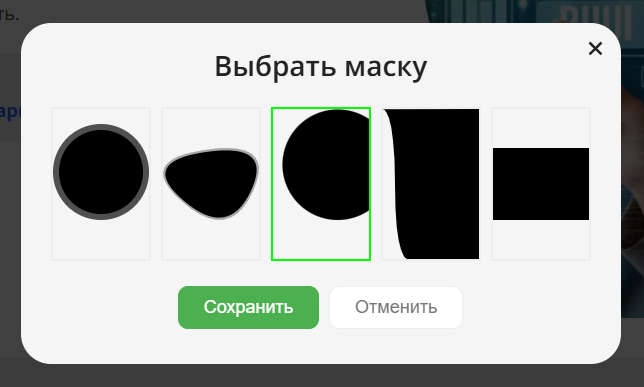
Выбрать маску для изображения |
При нажатии открывается модальное окно выбора маски. Текущая маска выделена зелёной рамкой. Тёмным цветом показана область отображения изображения.
 |
Настройки |
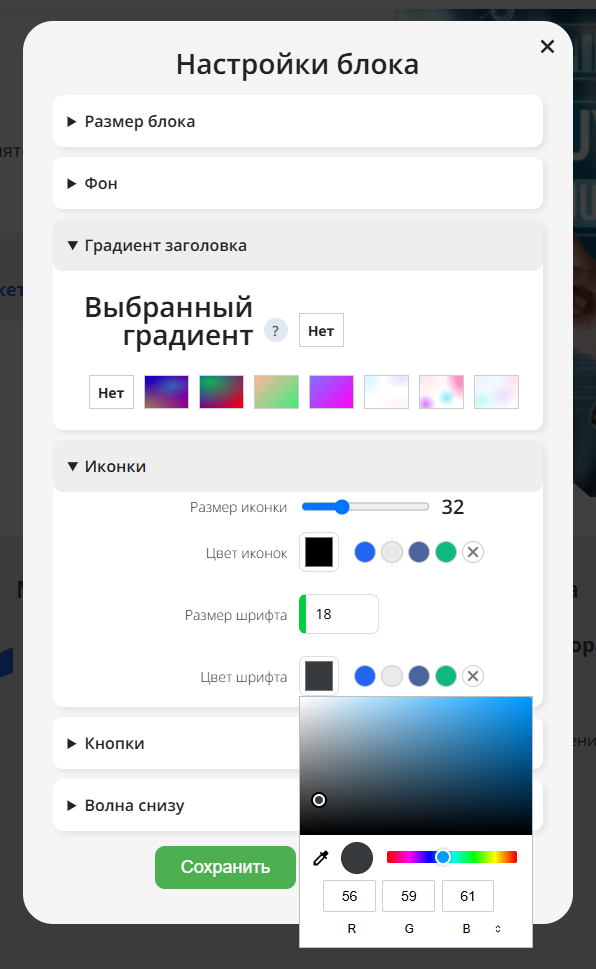
Нажатие на кнопку открывает окно настроек блока.
-
Размер блока:
-
максимальная ширина;
-
внешний отступ;
-
внутренний отступ;
-
-
Фон:
- нет;
- цвет из настроек сайта 1;
- цвет из настроек сайта 2;
- цвет из настроек сайта 3;
- свой цвет;
- градиент;
- изображение;
-
Градиент заголовка:
- Для заголовка можно установить градиент из существующих, созданных в редакторе административной панели. Градиент применяется ко всему верхнему тексту, если для отдельных участков не задан цвет вручную. Сочетание градиента и выборочного цвета даёт интересные дизайнерские решения.
- Иконки:
- размер иконки в пикселях;
- цвет иконок:
- задать вручную;
- выбрать из настроек сайта;
- размер шрифта в пикселях;
- цвет шрифта:
- задать вручную;
- выбрать из настроек сайта;
- Кнопки:
- цвет кнопок:
- задать вручную;
- выбрать из настроек сайта;
- оставить по умолчанию;
- градиент кнопки
- выбрать градиент из существующих, созданных в редакторе административной панели;
- цвет шрифта на сплошной заливке:
- задать вручную;
- выбрать из настроек сайта;
- оставить по умолчанию;
- размер шрифта в пикселях;
- радиус скругления углов в пикселях;
- цвет кнопок:
- Волна снизу::
- цвет волны;
- выбрать волну:
- нет волны;
- из предложенных;
 |
Перетащить блок |
Захватите иконку мышью и перетащите блок вверх или вниз. Отпустите — блок зафиксируется на новом месте.
Для удобства удерживайте захваченный блок и перемещайте страницу клавишами-стрелками вверх/вниз.
 |
Удалить блок |
 |
Переместить блок вверх |
 |
Переместить блок вниз |
 |
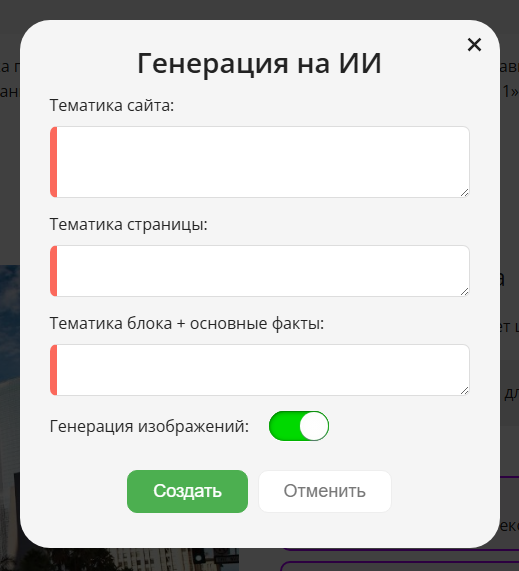
Геренация контента на ИИ |
 |
Помощь |