Блок "Видео HTML"
1. Установка и внешний вид
Кнопка установки блока:
Блок для отображения видео (до 50 МБ) и текста, загруженного с компьютера.
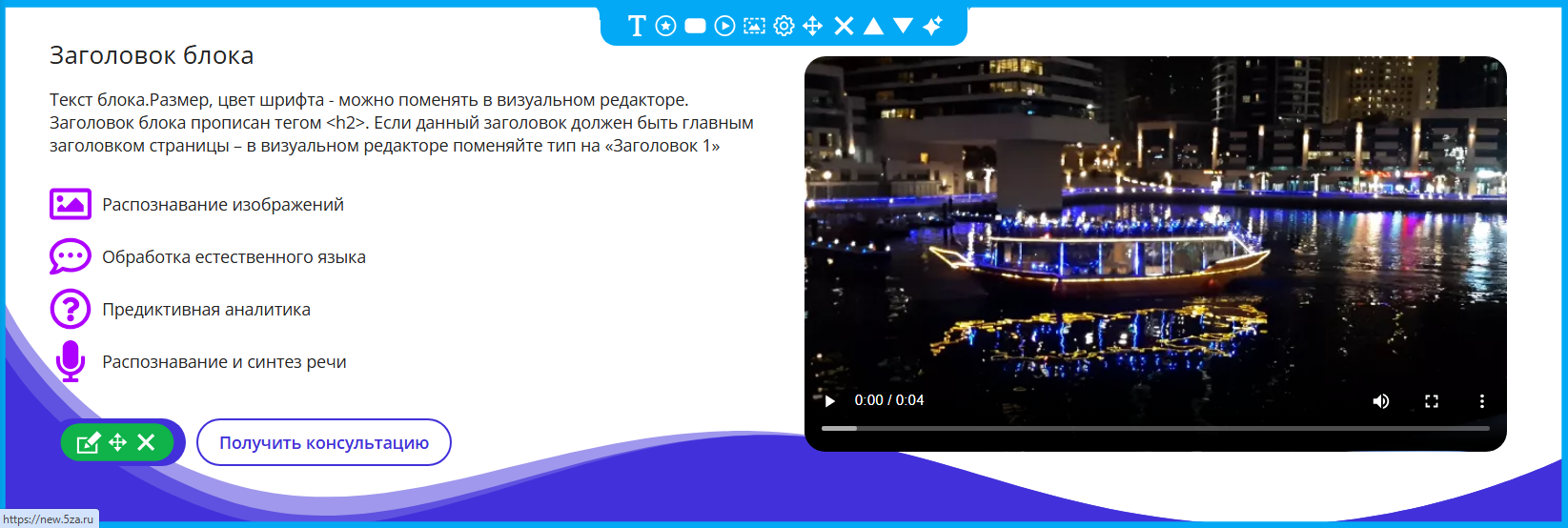
Доступно два предустановленных стиля, каждый из которых можно изменить по своему усмотрению.
Вариант с волной предназанчен для быстрого включения в дизайн с округлыми элементами и волновыми переходами (режим редактирования)
Классический вариант для видео - оффера (режим редактирования)
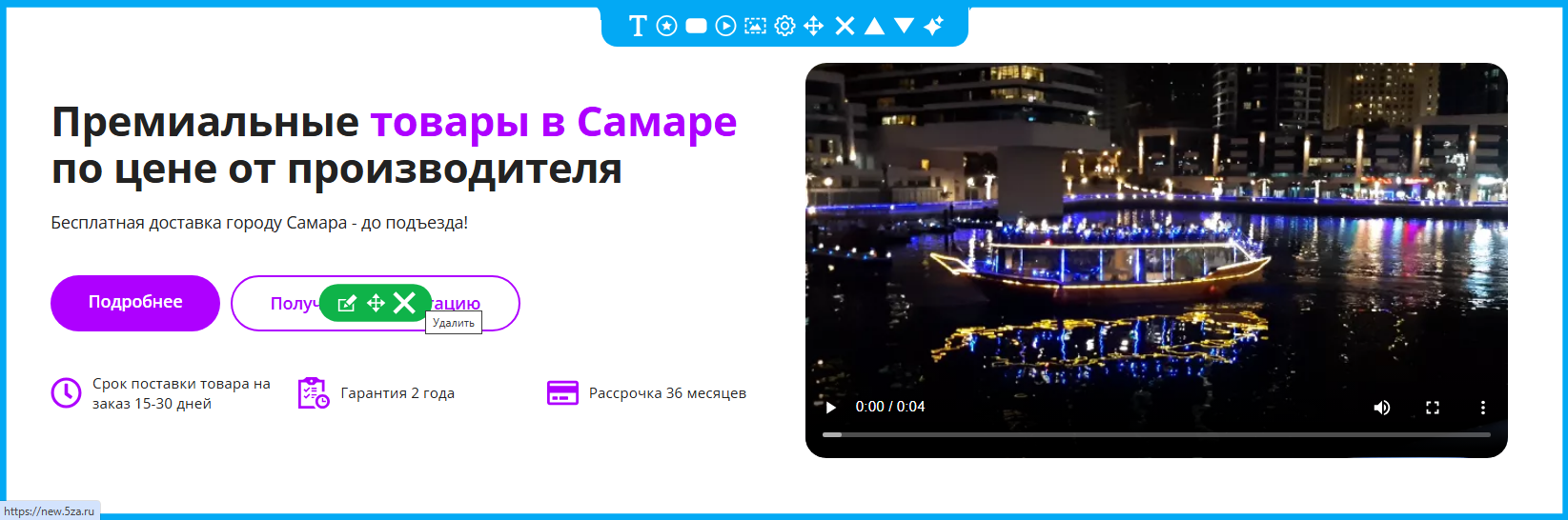
Блок удобен для размещения видеооффера на первом экране с заметным оффером, описанием, УТП, кнопками призыва к действию и видео.
Размещение такого блока на первом экране заметно усиливает страницу и даёт значительное преимущество перед сайтами старой школы.
2. Управление блоком
 |
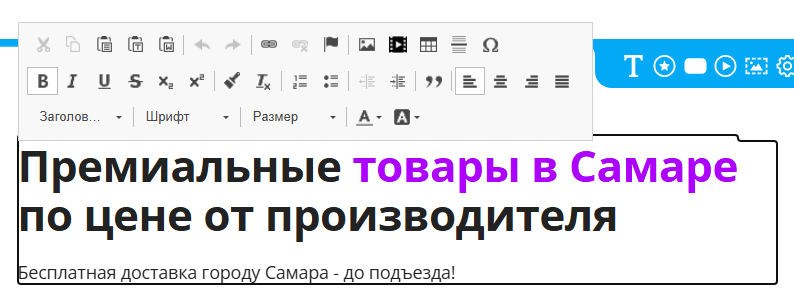
Редатировать текст |
Нажатие на кнопку открывает текстовый редактор. Клик вне блока закрывает редактор и сохраняет данные.
 |
Добавить иконку |
Откроется панель выбора иконки с заменой из представленных. Иконки сгруппированы по категориям. Здесь же можно изменить текст вместе с иконкой.
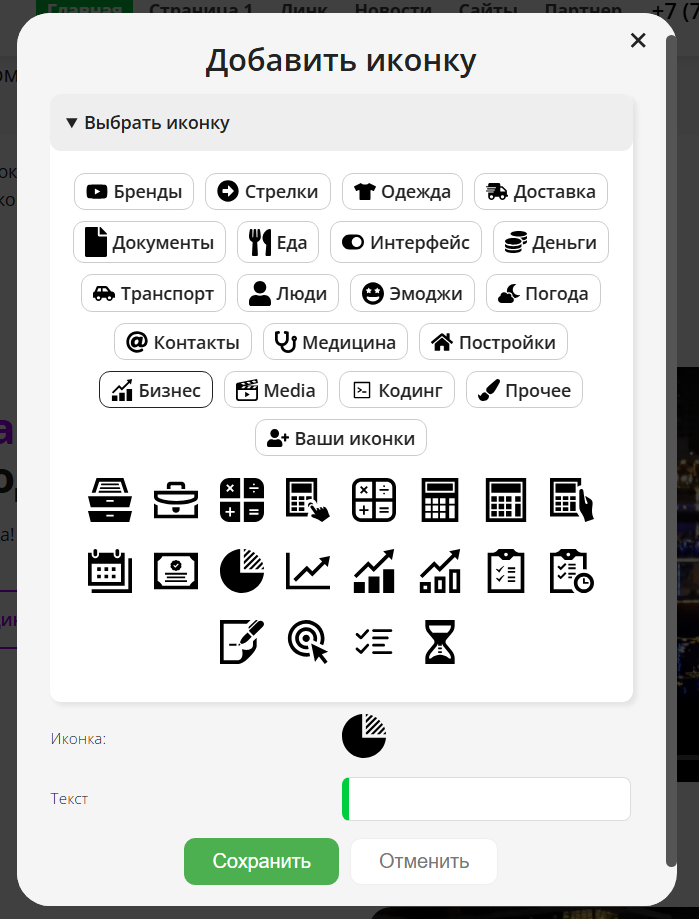
После сохранения появляется иконка с текстом,
При наведении на иклнку появляется панель с иконкаи

 |
Редактировать иконку |
 |
Переместить иконку |
 |
Удалить иконку |
 |
Добавить кнопку |
Нажатие на кнопку открывает окно добавления кнопки
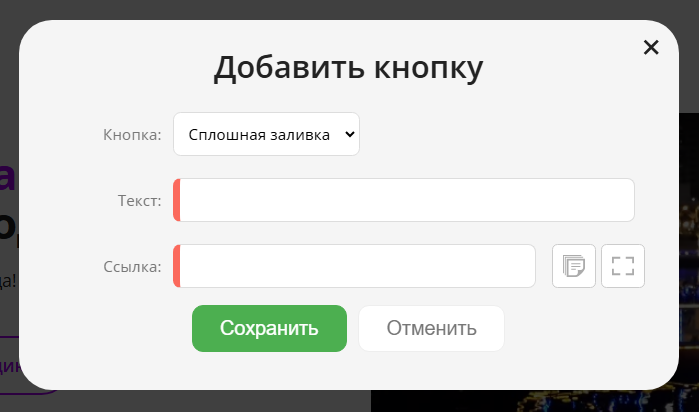
Можно выбрать:
- тип кноки - со сплошной заливкой или с обводкой
- текст ссылки
- URL ссылки
Для каждой кнопки задать текст и гиперссылку на лругую страницу (первая иконка) или на блок этой (вторая иконка)

При выборе ссылки на блок этой страницы (вторая иконка) модальное окно закроется, и система будет ожидать клик по нужному блоку для установки гиперссылки. После клика значение блока подставится в текстовое поле. Если известен ID блока, его можно ввести вручную.

После сохранения появляется кнопка.
При наведении на кнопку появляется панель с иконкаи

|
Редактировать кнопку |
|
Переместить кнопку |
|
Удалить кнопку |
 |
Загрузка видео |
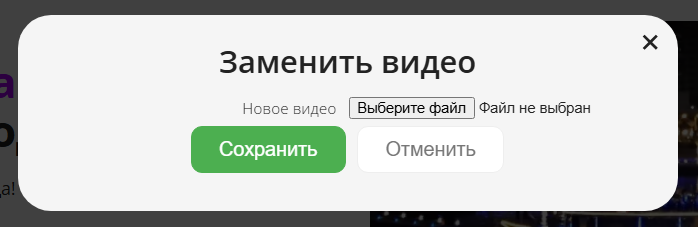
Нажатие на кнопку открывает окно загрузки нового видео
 |
Создать постер |
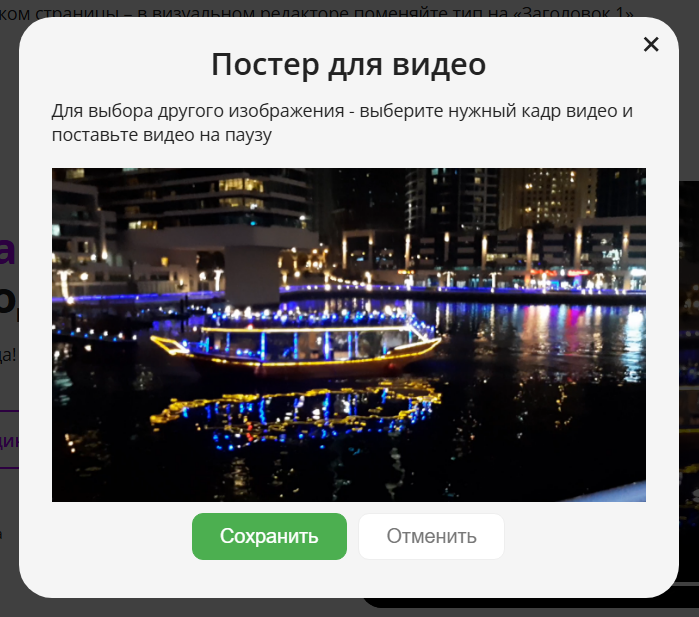
Нажатие на кнопку открывает окно создания постера (скринщота начального изображения)
Для выбора другого изображения - выберите нужный кадр видео и поставьте видео на паузу
|
Настройки |
Нажатие на кнопку открывает окно настроек блока.
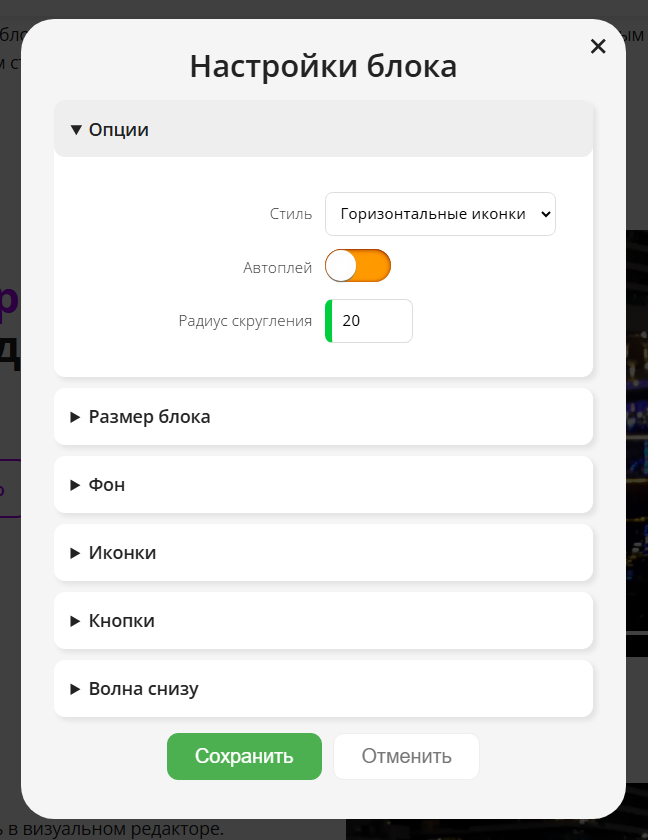
-
Опции
-
стиль - горизонтальное или вертикальное расположение иконок
-
автоплей видео
-
радиус скругления углов видео;
-
-
Размер блока
-
максимальная ширина;
-
внешний отступ;
-
внутренний отступ;
-
-
Фон
- нет;
- цвет из настроек сайта 1;
- цвет из настроек сайта 2;
- цвет из настроек сайта 3;
- свой цвет;
- градиент;
- изображение;
-
Иконки
-
размер иконки;
-
цвет иконок;
-
размер шрифта;
-
цвет шрифта;
-
- Кнопки
- цвет кнопки;
- цвет шрифта на сплошной заливке;
- размер шрифта;
- радиус скругления углов кнопки;
- Волна снизу
- устанока волны;
- установка цвета волны;
 |
Перетащить блок |
Захватите иконку мышью и перетащите блок вверх или вниз. Отпустите — блок зафиксируется на новом месте. Для удобства удерживайте захваченный блок и перемещайте страницу клавишами-стрелками вверх/вниз.
 |
Удалить блок |
 |
Переместить блок вверх |
 |
Переместить блок вниз |
 |
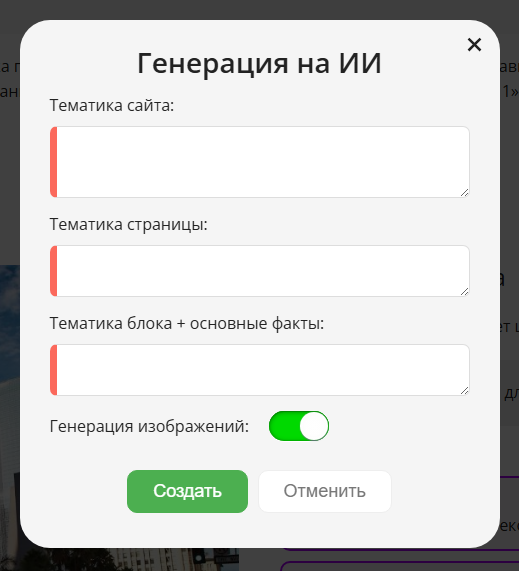
Геренация контента на ИИ |
 |
Помощь |