Блок "Изображение"
1. Назначение блока
Его задача — быстро и наглядно донести ключевые выгоды через визуально-текстовые карточки.
Где и зачем применять:
-
В верхней части страницы — чтобы сразу показать 3–6 главных преимуществ и заинтересовать пользователя.
-
В блоке с УТП — для структурированного перечисления характеристик (например, «Бесплатная доставка», «Гарантия», «Сроки»).
-
В разделе «О нас» или «Почему мы» — для визуализации ценностей компании.
-
В карточке услуги/товара — как дополнение к описанию, чтобы выделить ключевые фишки.
-
Под формой заявки — как финальное подкрепление выгоды перед действием.
В отличие от простого текстового блока, этот формат легко сканируется взглядом, лучше запоминается и работает на удержание внимания, позволяя донести несколько аргументов одновременно без перегруза.
2. Установка и внешний вид
Кнопка установки блока:
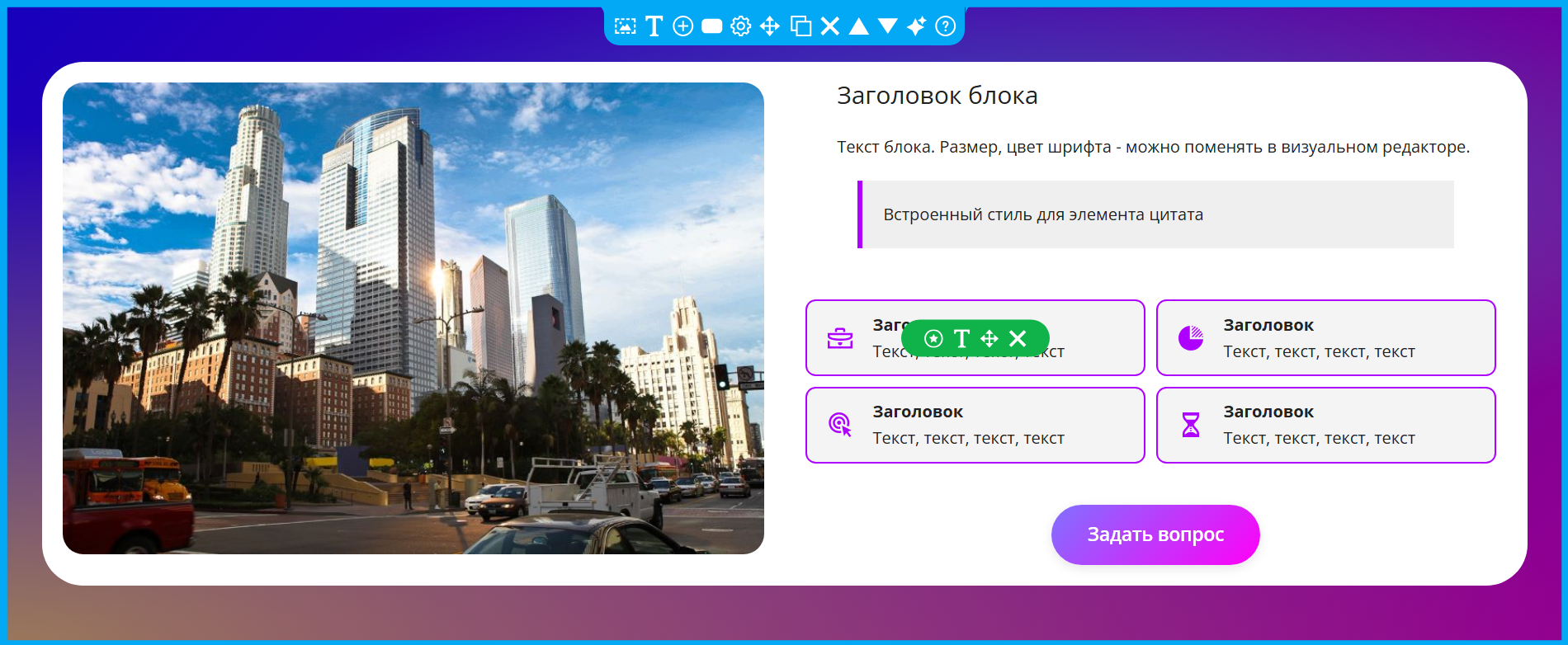
Настройки блока позволяют изменять внешний вид блока в широких приделах, поэтому ниже - возможные варианты.
Возможный внешний вид блока в режиме редактирования на ноутбуке
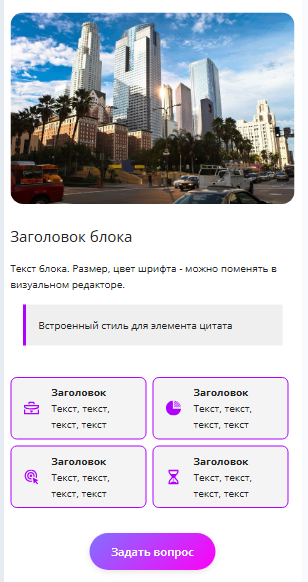
Возможный вариант мобильной версии
3. Управление блоком
 |
Редактирование изображения |
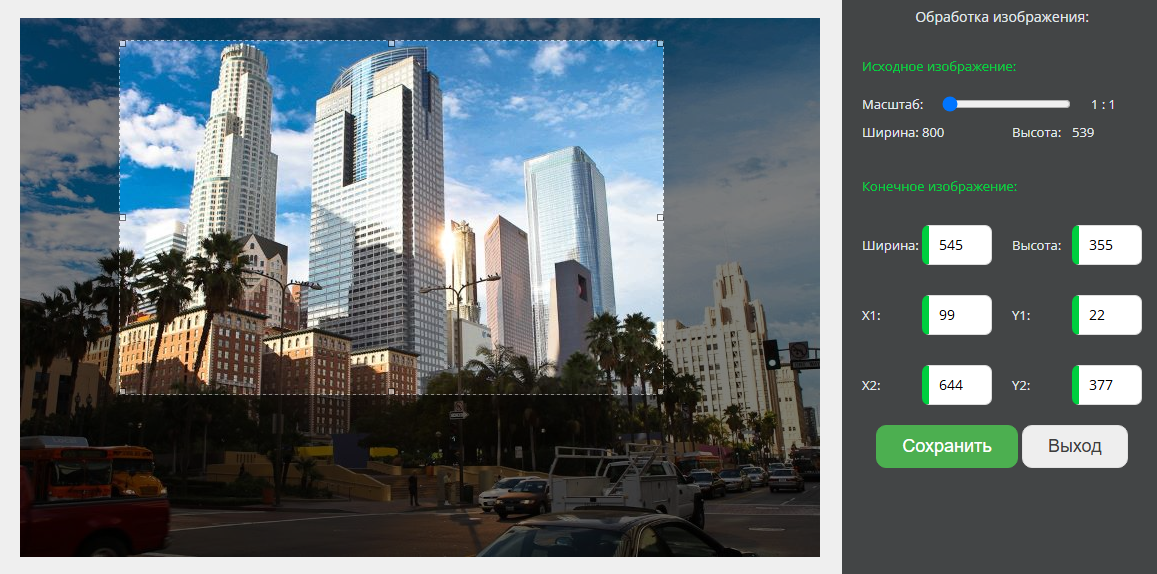
Нажмите, чтобы открыть панель загрузки. Если файл не указан, заменится только alt-текст (описание картинки), само изображение останется прежним.
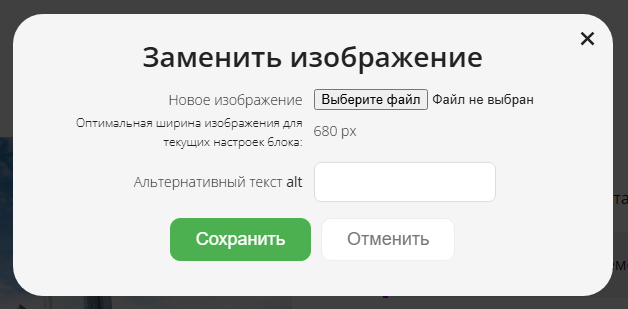
Выбор изображения открывает конвертер в WebP с возможностью выбора сохраняемой области.
 |
Редактирование текста |
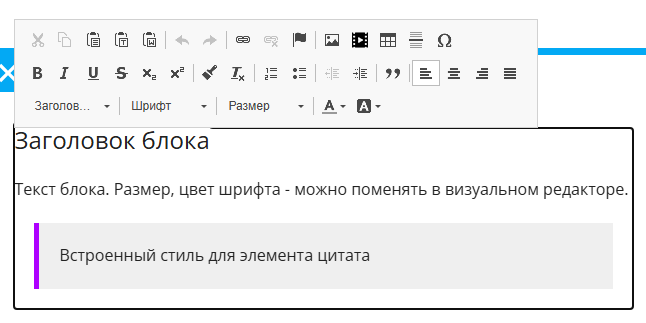
Нажатие на кнопку открывает текстовый редактор. Клик вне блока закрывает редактор и сохраняет данные.
 |
Добавить иконку |
Нажатие на кнопку добавляет новую иконку с текстом.
При наведении на иконку появляется панель с выбором действий.
 |
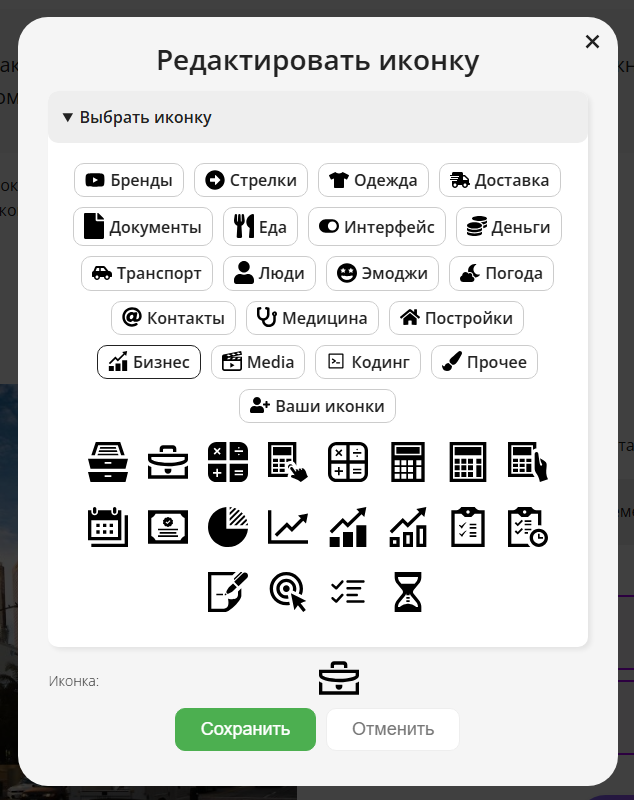
Выбрать иконку |
Откроется панель выбора иконки с заменой из представленных. Иконки сгруппированы по категориям.
 |
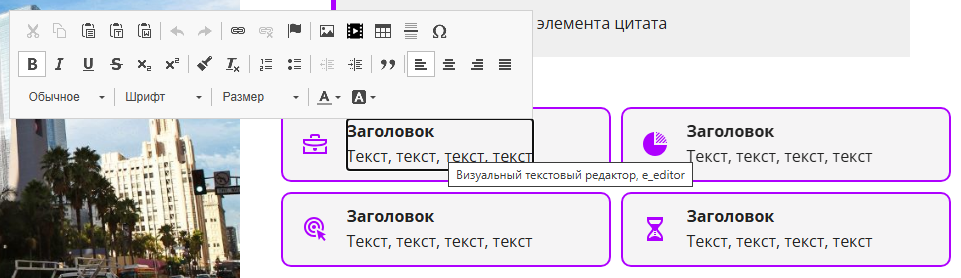
Редактировать текст иконок |
Откроется панель выбора иконки с заменой из представленных. Иконки сгруппированы по категориям.
 |
Переместить иконку внутри блока |
 |
Удалить иконку |
 |
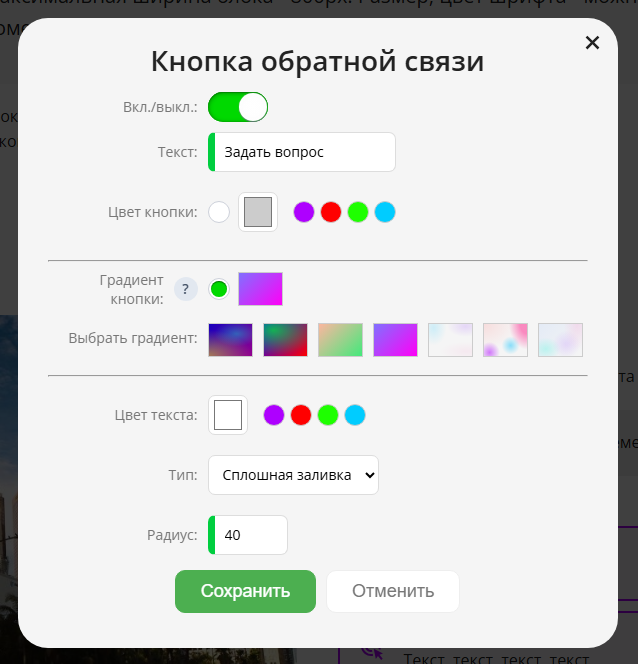
Редактировать кнопку |
Нажатие на кнопку открывает окно её настроек: включение / отключение, изменение текста, цвета и радиуса закругления.
 |
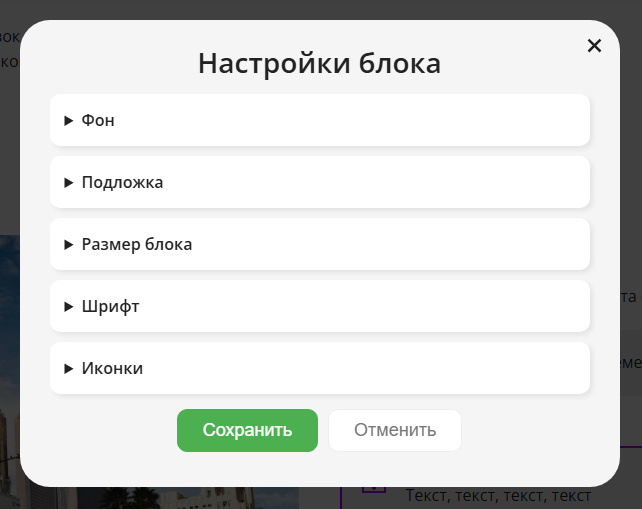
Настройки блока |
Нажатие на кнопку открывает окно настроек блока и закладки:
-
Фон — цвет, градиент или изображение.
-
Подложка — вкл./выкл., цвет, градиент, непрозрачность, радиус скругления.
-
Размер блока — максимальная ширина, внешние и внутренние отступы.
-
Шрифт — размер, цвет, межстрочный интервал.
-
Иконки — тип отображения, размер, цвет и цвет подложки.
 |
Перетащить блок |
Захватите иконку мышью и перетащите блок вверх или вниз. Отпустите — блок зафиксируется на новом месте.
Для удобства удерживайте захваченный блок и перемещайте страницу клавишами-стрелками вверх/вниз.
 |
Копировать блок |
Нажатие на кнопку копирует блок на текущую или другую страницу.
 |
Удалить блок |
 |
Переместить блок вверх |
 |
Переместить блок вниз |
 |
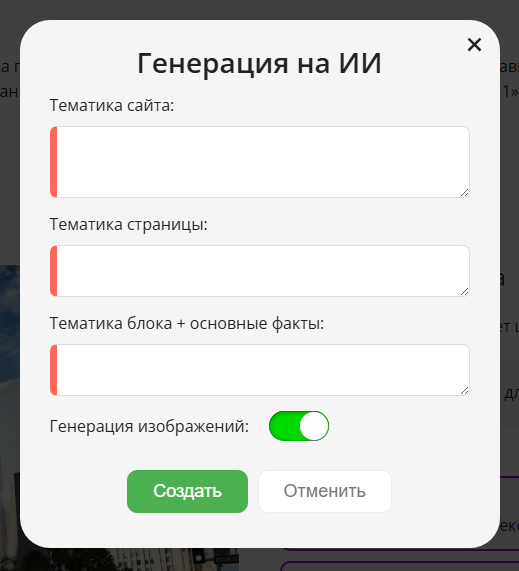
Геренация контента на ИИ |
 |
Помощь |